AI 에이전트 브라우저에 크롬 확장 3개까지… Browser Use, 광고 차단기 켜고 웹 탐색
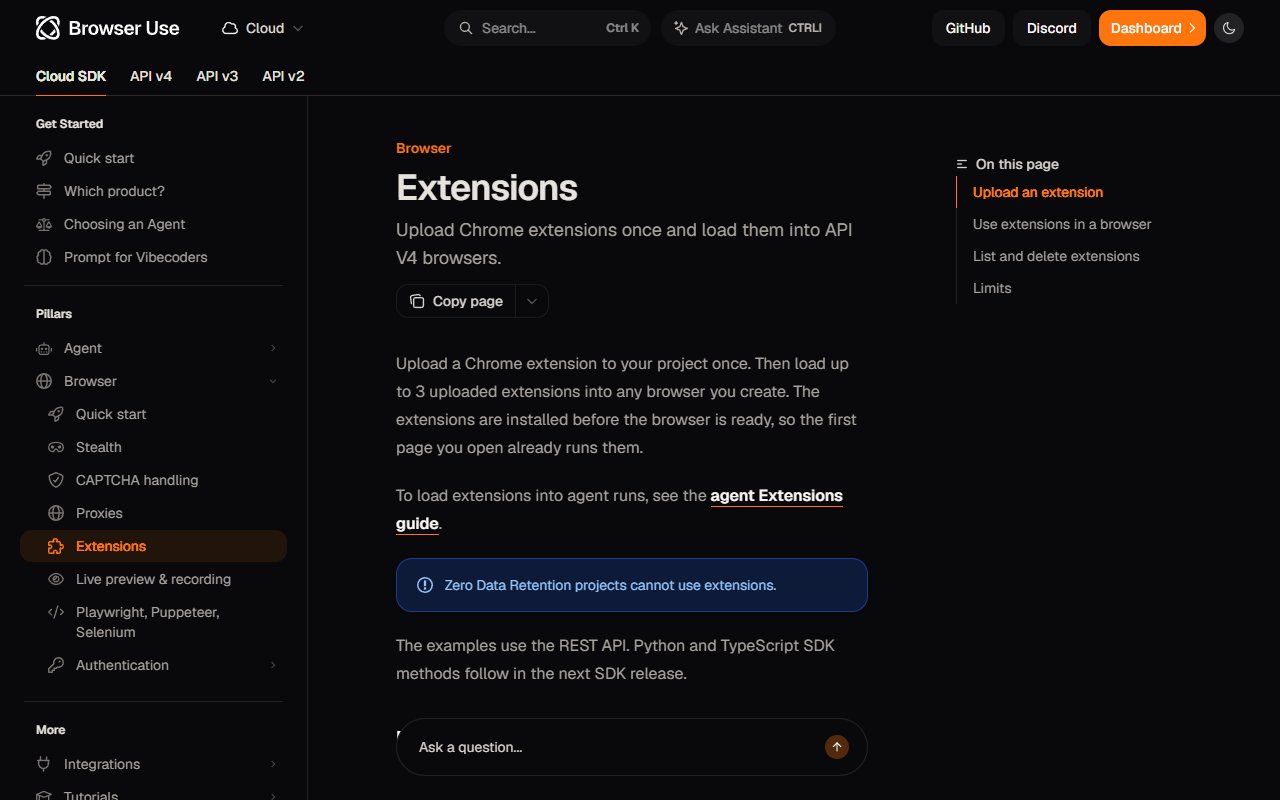
Browser Use 클라우드 브라우저에 크롬 확장을 한 번 올려 두면, 에이전트가 첫 페이지를 열 때부터 그 확장이 켜져 있어요.
핵심 3줄
- 크롬 확장을 ZIP으로 한 번 올리면(프로젝트당 100개), 브라우저·에이전트 실행마다 최대 3개를 골라 켤 수 있어요.
- 확장은 브라우저가 준비되기 전에 설치돼서, 첫 페이지부터 광고 차단기·비밀번호 관리자·직접 만든 확장이 돌아가요.
- Manifest V3 확장만, ZIP 100MiB 이하. 데이터 무보관(Zero Data Retention) 프로젝트는 못 써요.
🧪 CONTENTSLAB 평지켜보세요★★★★★실전 활용도 3/5
개발자
광고·쿠키 팝업 때문에 웹 수집 에이전트가 자주 막혔다면, uBlock Origin Lite를 올리고 runs 요청의 browserSettings에 extensionIds만 넣어 성공률을 비교해 볼 수 있어요.
1인 사업자·기획자
가격 비교·자료 조사를 에이전트에 맡길 때, 사이트를 정리해 보여 주는 직접 만든 확장을 같이 켜 두는 식으로 쓸 수 있어요.

CONTENTSLAB 생각 · 이렇게 써 볼 수 있을 것 같아요
웹 자료를 에이전트로 모으는 분이라면, 광고 차단 확장 하나만 켜고 같은 작업을 돌려 실패가 줄어드는지부터 확인해 보면 좋을 것 같아요.
Browser Use가 10월 6일 공식 X와 문서에서 Extensions를 공개했어요. 클라우드에서 도는 AI 에이전트용 브라우저에 실제 크롬 확장을 넣는 기능이에요.
- 올리기
POST /api/v4/extensions에 확장 ZIP을 올리면 id가 나와요(.crx는 안 되고 ZIP만, 압축 풀면 256MiB·파일 1만 개 이하). - 켜기 브라우저를 만들 때
extensionIds, 에이전트 실행 때는browserSettings.extensionIds에 id를 넣어요. 이어지는 실행은 세션의 확장을 그대로 유지해요. - 주의 에이전트는 어떤 확장이 켜져 있는지 모르니, 확장 화면을 열어야 하면
chrome-extension://주소를 작업 설명에 적어 줘야 해요. 디버거·프록시 등 일부 권한을 쓰는 확장은 막혀요. TypeScript SDK는 아직 이 옵션이 없어 REST API로 불러야 해요.
X 게시물 보기 · https://x.com/browser_use/status/2107316150115983405