고칠 곳을 화면에서 콕 찍어 메모하면 Bolt가 고쳐요, '댓글' 기능 추가
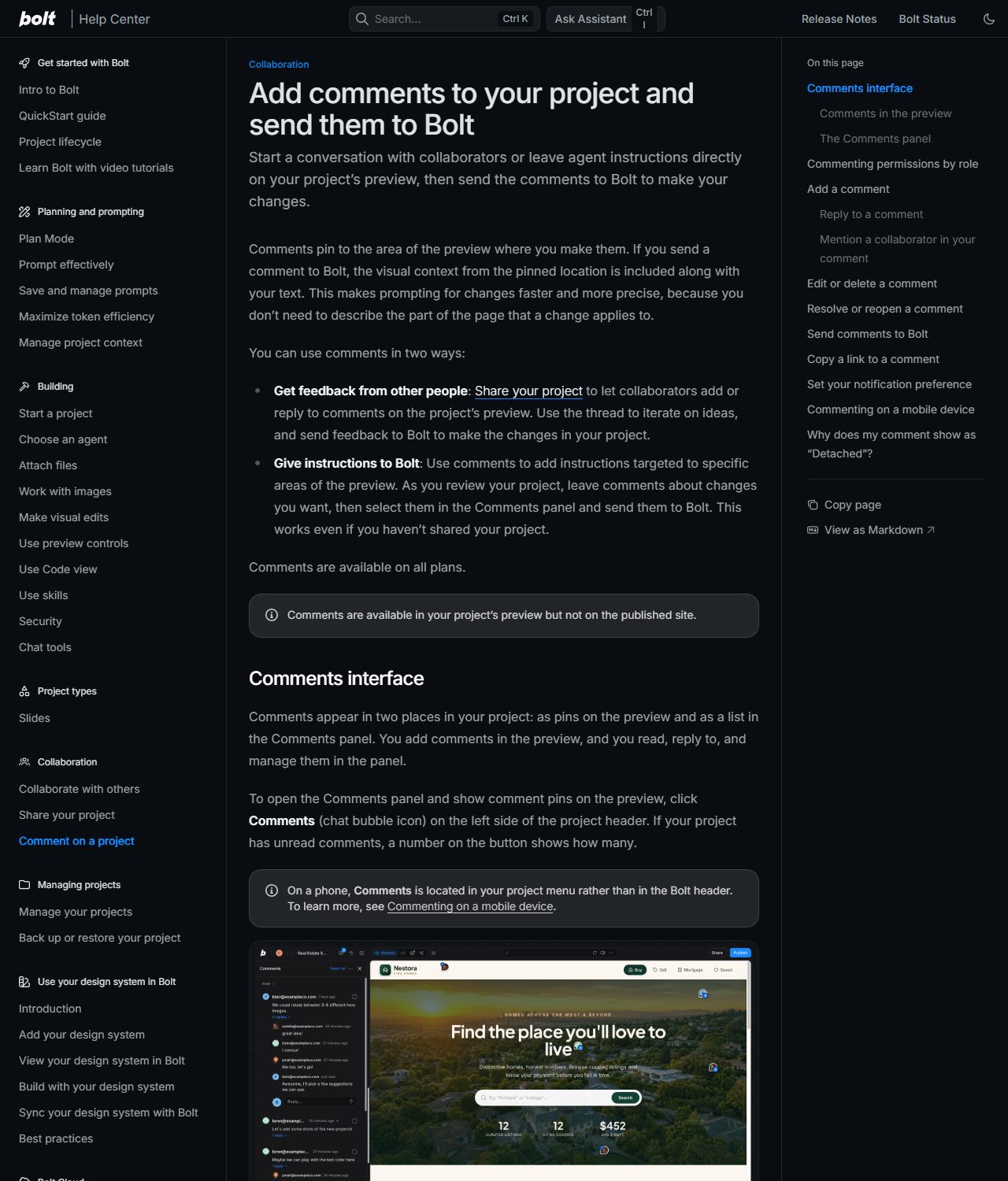
앱을 글로 만드는 Bolt에 댓글(Comments) 기능이 생겼어요. 미리보기 화면에서 고칠 자리를 눌러 메모를 남기고, 그 메모를 그대로 Bolt에 보내면 작업 지시가 돼요. 모든 요금제에서 쓸 수 있어요.
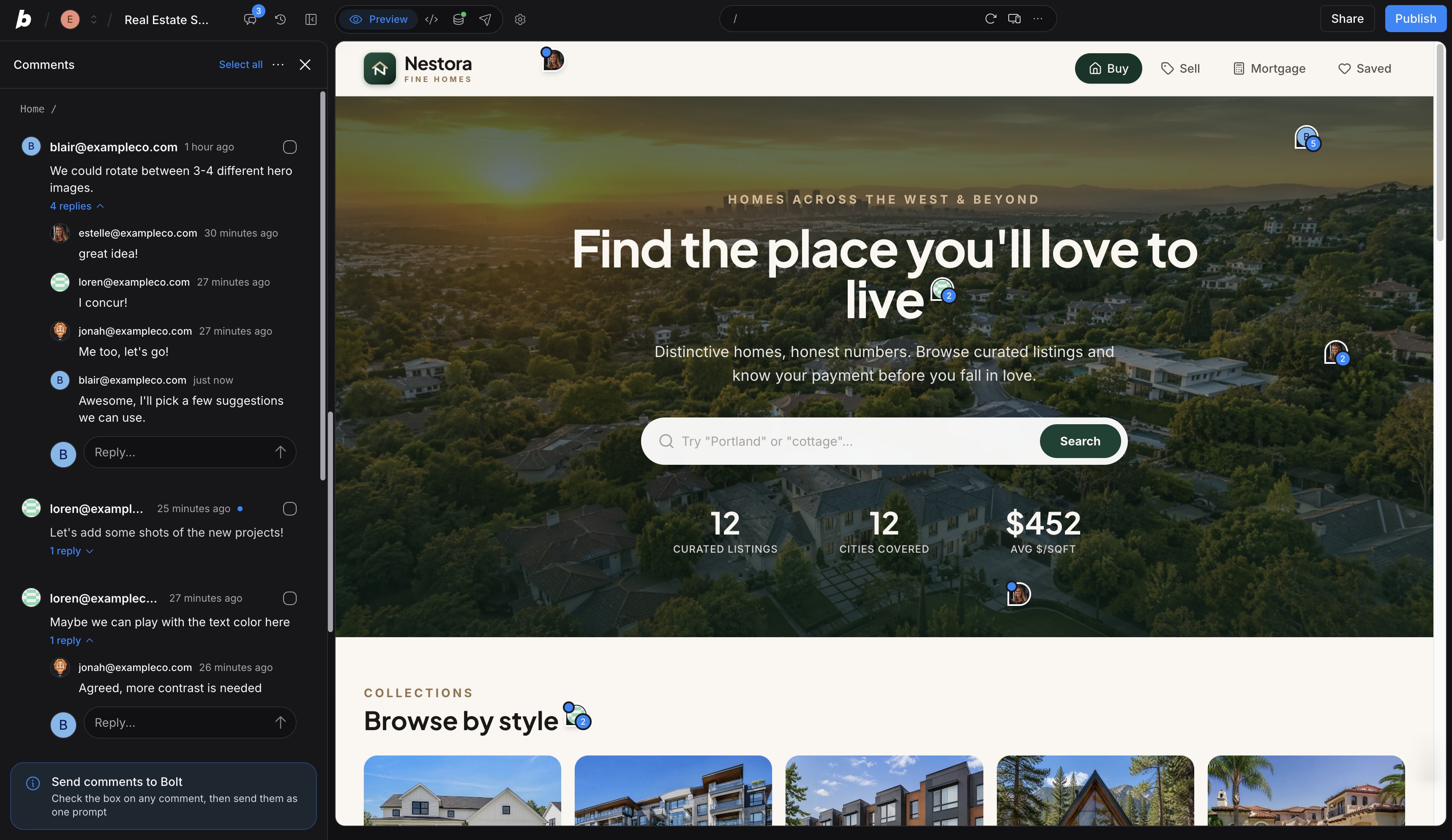
- 미리보기 화면에서 고칠 자리를 누르면 핀이 꽂히고 메모를 적을 수 있어요. 메모를 Bolt에 보내면 그 자리의 화면 정보가 글과 함께 넘어가서, 어디를 고칠지 길게 설명하지 않아도 돼요.
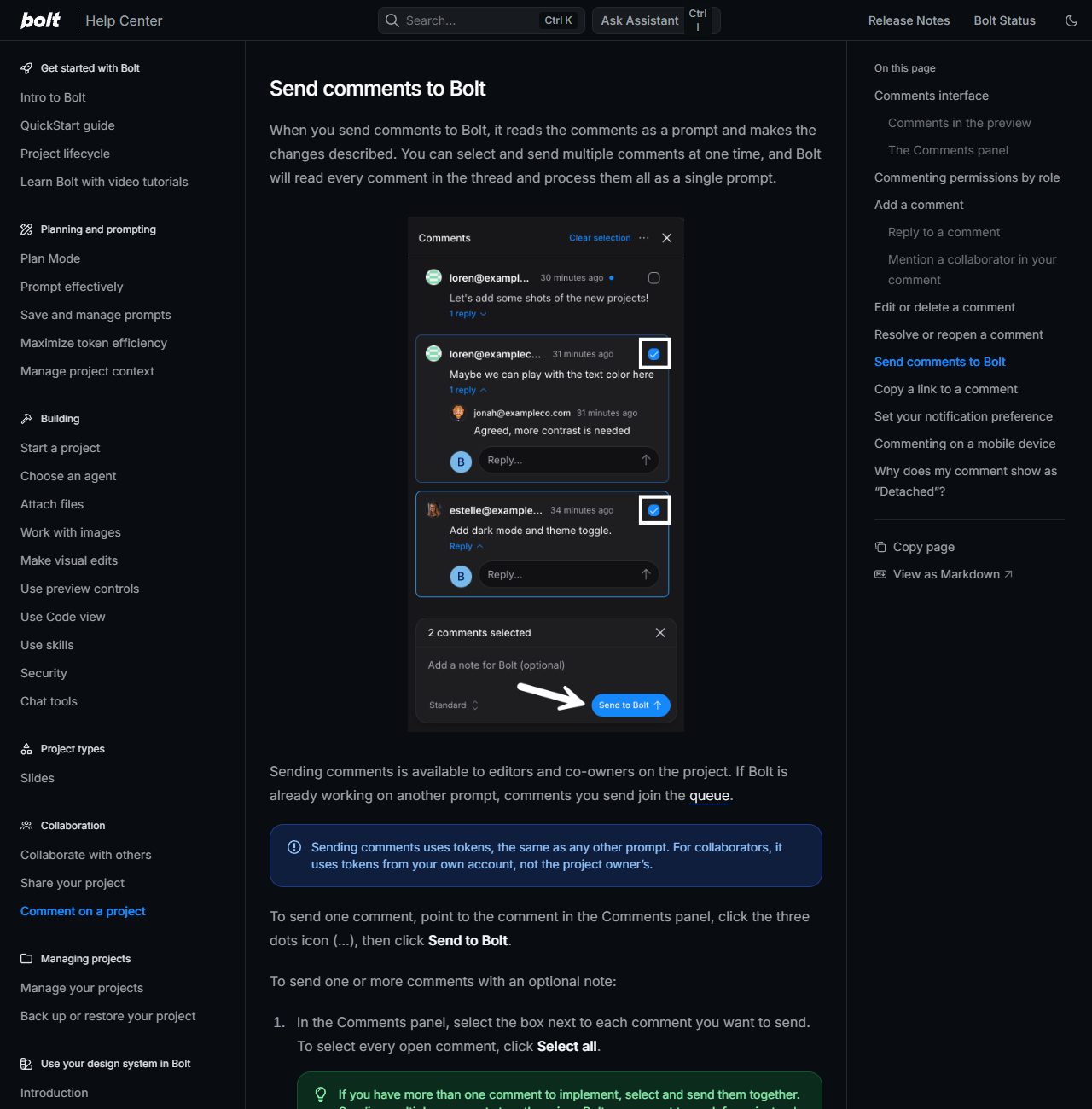
- 혼자 써도 되고, 프로젝트를 공유해 다른 사람의 의견을 받아도 돼요. 댓글 달기는 보기 권한(Viewer)도 되지만, Bolt에 보내기는 편집자(Editor)·공동 소유자(Co-owner)만 할 수 있어요.
- 모든 요금제에서 쓸 수 있어요. 다만 Bolt에 보내면 일반 프롬프트처럼 토큰(사용량)이 들고, 폰에서는 새 댓글을 달 수 없어요. 이미 배포한 사이트가 아니라 프로젝트 미리보기에서만 돼요.
"두 번째 카드 아래 버튼 색 바꿔 줘"처럼 자리를 말로 설명하던 프롬프트를, 그 버튼을 눌러 "색 바꿔 줘"라고 적는 것으로 줄일 수 있어요. 화면을 죽 훑으며 메모를 여러 개 남기고 한 번에 보내는 흐름이 맞아요.
의뢰인을 Viewer로 초대해 미리보기에 직접 의견을 달게 하면, 캡처 이미지와 메신저 대화를 다시 프롬프트로 옮겨 적는 일이 줄어요. 의뢰인은 댓글만 달고, 실제로 보내는 건 내가 골라서 해요.
시제품 화면에 수정 의견을 자리별로 남기고 @로 담당자를 불러 스레드(댓글 묶음)로 의논한 뒤, 정리된 것만 Bolt에 넘길 수 있어요.
(공식 도움말 순서, 데스크톱 기준)
1) Bolt 프로젝트를 열고 위쪽 Comments(말풍선 아이콘) 누르기
2) 미리보기에서 고칠 자리를 눌러 메모 쓰고 Enter (줄바꿈은 Shift+Enter)
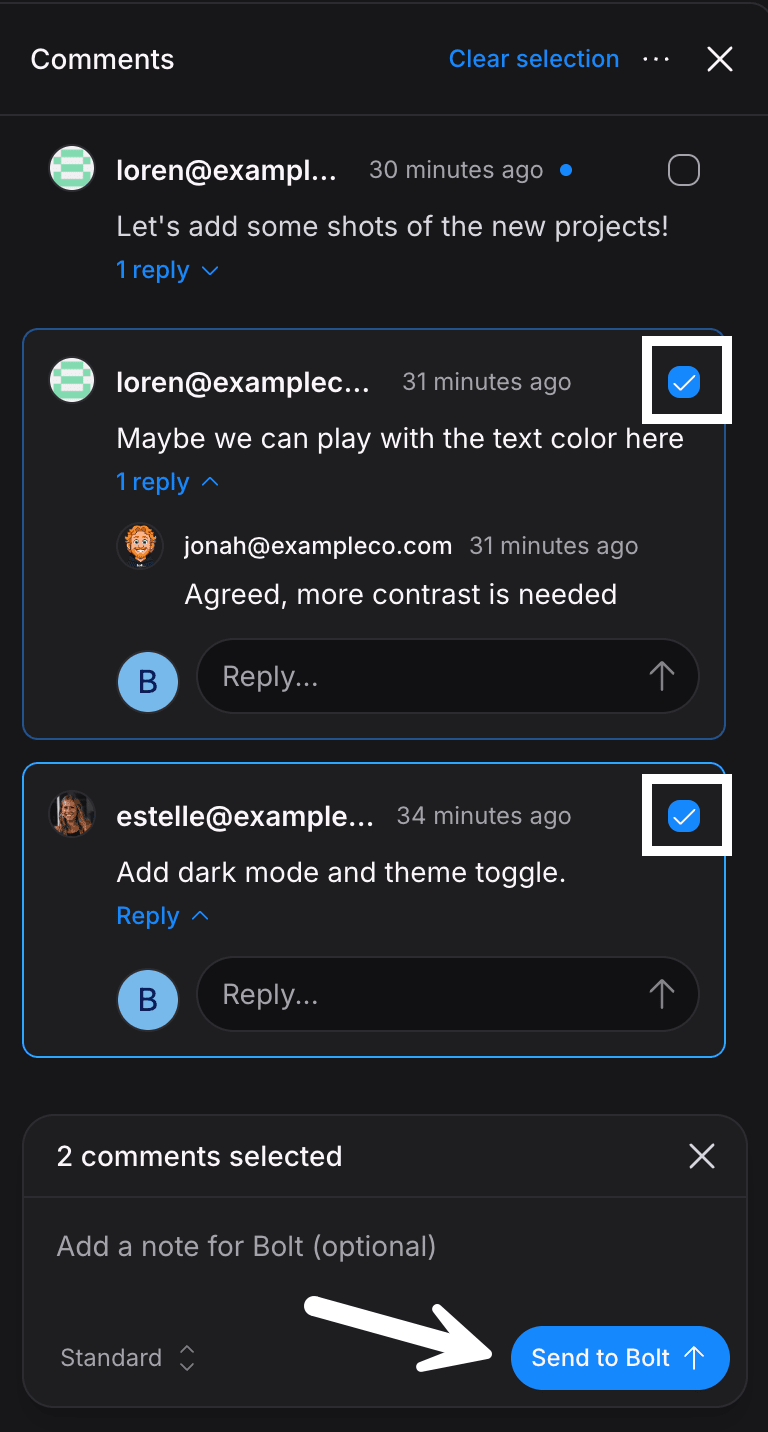
3) 고칠 곳을 다 적었으면 Comments 패널에서 Select all 또는 체크박스로 고르기
4) 필요하면 'Add a note for Bolt'에 보충 설명을 적고 Send to Bolt
※ 도움말은 여러 개를 따로 보내는 것보다 묶어 보내는 쪽이 보통 토큰을 덜 쓴다고 안내해요

랜딩 페이지나 이벤트 페이지를 Bolt로 만들 때, 화면을 한 번 훑으며 고칠 곳에 메모를 모아 두고 한꺼번에 보내는 식으로 써 보면 좋을 것 같아요. 다른 사람의 확인을 받아야 하는 작업이라면 Viewer로 초대해 댓글만 받는 방식이 잘 맞아 보여요.
프롬프트(AI에게 주는 글 지시)로 웹 앱을 만드는 서비스 Bolt가 10월 7일(미국 시간) 공식 X에서 댓글(Commenting) 기능을 알렸어요. Bolt의 소개는 이래요. "미리보기에서 아무 곳이나 누르고, 댓글을 남기고, 그대로 Bolt에 보내 만들게 하세요." 화면 캡처나 메신저 대화, 녹화 영상을 누군가 다시 수정 지시로 옮겨 적는 일을 없애겠다는 거예요.
X 게시물 보기 · https://x.com/boltdotnew/status/2107846455180288289
어떻게 동작하나요
- 누른 자리에 핀 프로젝트 위쪽의 Comments(말풍선 아이콘)를 켜고 미리보기에서 원하는 자리를 누르면 핀이 꽂히고 메모 칸이 열려요. 버튼처럼 특정 요소에 의견을 남기려면 그 요소 위나 가까이에 찍으라고 도움말은 안내해요.
- 자리 정보가 같이 넘어가요 댓글을 Bolt에 보내면 핀이 꽂힌 자리의 화면 정보(visual context)가 글과 함께 들어가요. 그래서 "어느 부분인지"를 따로 설명할 필요가 없어요.
- 여러 개를 한 번에 Comments 패널에서 댓글을 여러 개 골라 한꺼번에 보낼 수 있고, Bolt는 스레드 안의 댓글을 모두 읽어 프롬프트 하나로 처리해요. 보충 설명을 적는 칸과, 어떤 에이전트가 처리할지 고르는 선택 칸도 있어요.
- 보낸 뒤 댓글은 채팅에 프롬프트로 들어가고 '해결됨(Resolved)'으로 바뀌어요. 더 고칠 게 있으면 다시 열 수 있어요. Bolt가 이미 다른 작업 중이면 대기열에 들어가요.
혼자 써도, 같이 써도
도움말은 쓰임을 두 가지로 나눠요. 하나는 다른 사람에게 의견 받기예요. 프로젝트를 공유하면 초대받은 사람이 미리보기에 댓글을 달고 답글로 의논할 수 있어요. @로 사람을 부를 수 있고, 댓글마다 링크를 복사해 보낼 수도 있어요. 다른 하나는 Bolt에게 지시하기예요. 프로젝트를 공유하지 않아도, 혼자 화면을 훑으며 고칠 곳에 메모를 남겼다가 골라서 보낼 수 있어요.
누가 무엇을 할 수 있나요
- 요금제 모든 요금제에서 쓸 수 있어요.
- 댓글·답글 달기 Viewer(보기), Editor(편집), Co-owner(공동 소유자) 모두 돼요.
- Bolt에 보내기 Editor와 Co-owner만 돼요. 보내는 것이 곧 프롬프트이기 때문이에요. Viewer에게는 보내기 버튼이 보이지 않아요.
- 비용 댓글을 다는 것 자체가 아니라 Bolt에 보낼 때 토큰이 들어요. 일반 프롬프트와 같고, 협업자가 보내면 그 사람 계정의 토큰이 쓰여요.
- 알림 기본은 누가 나를 @로 불렀을 때만 메일이 와요. 프로젝트마다 '모든 댓글'로 바꿀 수 있어요.
알아 둘 한계
- 미리보기 전용 댓글은 Bolt 안의 프로젝트 미리보기에서만 되고, 배포한 사이트에는 없어요.
- 폰에서는 읽기·답글만 폰에서는 새 댓글을 달 수 없어요. 이미 있는 댓글을 읽고, 답하고, 관리하는 것만 돼요.
- 패널을 켠 동안엔 페이지 이동 불가 Comments 패널이 열려 있으면 미리보기 안의 링크를 눌러 다른 페이지로 갈 수 없어요. 패널을 닫고 이동해야 해요.
- 'Detached' 표시 댓글을 단 요소가 나중에 바뀌거나 사라지면 댓글에 Detached(떨어짐) 표시가 붙어요. 그래도 읽고, 답하고, Bolt에 보낼 수 있어요.
- 삭제 주의 스레드의 첫 댓글을 지우면 다른 사람의 답글까지 통째로 사라져요. 남겨 두려면 지우지 말고 해결됨으로 표시하라고 해요.
아직 확인 안 된 것
공식 X에 실린 데모 영상(약 17초)은 말소리 없이 화면만 나와요. 이 글을 쓰는 시점에 Bolt 릴리스 노트의 최신 항목(10월 5~11일)에는 미리보기 테마 바꾸기만 올라와 있고 댓글 기능 항목은 아직 없어서, 위 내용은 공식 X와 공식 도움말을 근거로 했어요. 댓글을 보낼 때 토큰이 얼마나 드는지 같은 숫자는 나와 있지 않아요.